Makro-Editor [Tab 18]
Makros werden im Makro-Editor bearbeitet. Alternativ zum Aufzeichnen eines Makros in Live können Sie es auch in dieser Anzeige anlegen. Öffnen Sie die Makroliste mit [Macro] [Macro], aus dem Browser über Listenauswahl>Makro-Editor oder mit[Tab] [1] [8].
Die Ansicht ist horizontal aufgeteilt, wobei im oberen Teil der Inhalt des Makros im Detail angezeigt wird, während im unteren Teil alle Makros mit Namen und Inhalt aufgelistet werden.
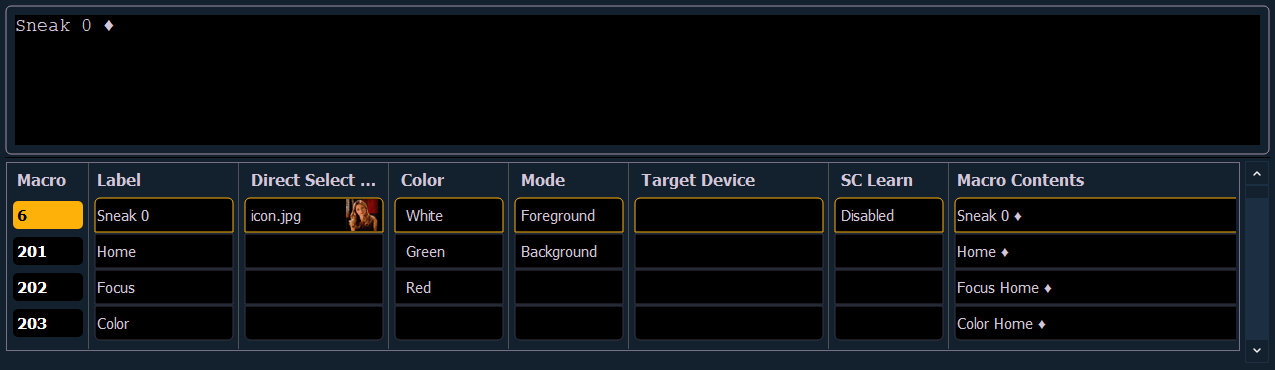
Solange die Makroliste geöffnet ist, wird jede numerische Eingabe in der Kommandozeile als Makronummer interpretiert. Wenn die angegebene Makronummer bereits existiert und [Enter] gedrückt wird, blättert die Makroliste zum angewählten Makro und in der Detailansicht wird der gesamte Inhalt des angewählten Makros angezeigt. Falls die eingegebene Makronummer nicht in der Liste enthalten ist und [Enter] gedrückt wird, wird ein leeres Makro mit der angegebenen Makronummer angelegt.
In der Makroliste sind folgende Funktionen über Bedientastatur und Softkeys verfügbar:
- [Label] – wenn ein Makro angewählt wurde, erscheint mit [Label] die alphanumerische Tastatur im ZIB. Benennen Sie das Makro und drücken Sie [Enter].
- [1] [Label] <Name> [Enter] – benennt Makro 1
- {Icon} – Makros können Icons zugewiesen und so konfiguriert werden, dass sie auf der Direkttaste unter Direkttasten (Tab 4) oder Custom-Direkttasten (Tab 39) erscheinen.
- {Color} – weist einem Makro die Farben ({Rot}, {Grün}, {Weiß}) oder {Dunkel} zu. {Dunkel} weist dem Makro keine Farbe zu. Die Farben werden in den Direkttasten neben dem Makro-Namen angezeigt und/oder wenn das Makro einer benutzerdefinierten Bedientaste auf Eos Ti, Gio, Gio @5 und RPU zugewiesen wurde.
- Es steht auch ein Softkey {Blinken} zur Verfügung. Standardmäßig blinkt eine konfigurierbare Bedientaste während der Ausführung eines ihr zugewiesenen Makros. Dieser Softkey schaltet das Blinken aus, falls es aktiviert ist und die Kennung „BD“ (= „Blink Disabled“, Blinken Aus) wird angezeigt.
- Auf Element Classic nicht verfügbar
- [Delete] – wird ein Makro angewählt und [Delete] [Enter] gedrückt, wird eine Bestätigung für das Löschen des angewählten Makros angefordert. Zum Bestätigen [Enter] und zum Abbrechen [Clear] drücken.
- [1] [Delete] [Enter] [Enter] – löscht Makro 1 aus der Liste.
- [Copy To] – wird ein Makro angewählt und [Copy To] gedrückt, werden Sie aufgefordert, die Nummer des Makros einzugeben, in die der Inhalt des angewählten Makros kopiert werden soll. Nach der Aufforderung zum Bestätigen des Kopierens drücken Sie [Enter] zum Bestätigen oder [Clear] zum Abbrechen des Kopiervorgangs.
- [1] [Copy To] [6] [Enter] [Enter] – kopiert den gesamten Inhalt von Makro 1 in Makro 6.
- {Bearbeiten} – wird ein Makro angewählt und {Bearbeiten} gedrückt, wird in den Editiermodus für das angewählte Makro umgeschaltet. Siehe Makros bearbeiten. Im Makro-Editor gibt es drei wichtige Veränderungen:
- Oben in der Detailansicht wird ein blinkender Cursor dargestellt.
- „Drücken Sie [Select], um zu speichern, oder [Escape], um die Änderungen zu verwerfen“ wird über der Kommandozeile angezeigt.
- {Verschieben} – ermöglicht das Verschieben Ihrer Makros an eine andere Stelle in der Makroliste und die Neuanordnung der Makros. Sie können auf {Verschieben} zugreifen, indem Sie zweimal [Copy To] drücken.
- Wenn in Ihrer Liste beispielsweise Makros 1 bis 5 stehen und Sie Makro 1 nach Makro 6 verschieben bzw. umändern möchten, damit Ihre am häufigsten verwendeten Makros ganz oben in der Liste stehen, können Sie [1] {Verschieben} [6] [Enter] drücken. Damit stehen in der Liste nur noch die Makros 2 bis 6.
- {Modus} – ermöglicht die Zuweisung verschiedener Modi, in denen das Makro ausgeführt werden soll. Es gibt drei Modi: Hintergrund, Vordergrund und Standard.
- {Standard Modus}
- Wenn ein Makro im Standardmodus manuell ausgeführt wird, läuft es auf dem Gerät, das es gestartet hat, im Vordergrund (d. h. in der Kommandozeile). Wenn ein Makro im Standardmodus durch eine Stimmung oder per Show Control ausgeführt wird, läuft es auf dem Master-Gerät im Hintergrund.
- Wo das Makro ausgeführt wird, spielt nur eine Rolle, wenn das Makro die Anzeigen des Geräts ändert, auf dem es ausgeführt wird, wie Schnappschuss- und Flexi-Makros.
- {Hintergrund}
- Wird ein Makro im Hintergrundmodus manuell ausgeführt, läuft es auf dem Gerät, von dem es ausgelöst wurde, wirkt sich jedoch nicht auf dessen Kommandozeile aus.
- Ein Makro im Hintergrundmodus, das von einer Stimmung oder per Show Control ausgeführt wird, wird auf dem Master-Gerät ausgeführt, wirkt sich aber nicht auf die Kommandozeile des Masters aus.
- Wenn ein Hintergrundmakro ausgeführt wird, das einen Link zu einem anderen Makro enthält, oder sich aktuell in der Warteschleife befindet, wird es mit [Macro] gestoppt.
- {Vordergrund Modus}
- Wird ein Makro im Vordergrundmodus manuell ausgeführt, läuft es auf dem Gerät, von dem es ausgelöst wurde. Es beeinflusst dessen Kommandozeile.
- Wird ein Makro im Vordergrundmodus per Show Control ausgelöst, läuft es auf dem Master-Gerät und beeinflusst dessen Kommandozeile.
- Wenn eine Stimmung das Makro auslöst, wird es auf dem Gerät ausgeführt, dessen Benutzer bei diesem Playback zuletzt [Go] gedrückt hat. Wurde ein Vordergrundmakro von einer Stimmung ausgelöst, die ihrerseits von einer anderen Sequenzliste ausgeführt wurde, wird das Makro auf demjenigen Gerät ausgeführt, mit dem für das Playback der Stimmung (aber nicht für das Playback, das die Stimmung mit Execute ausgelöst hat) zuletzt [Go] gedrückt wurde.
- {Ziel Gerät} – Einem Makro kann ein Zielgerät zugewiesen werden. Damit kann eine Stimmung ein Makro nur auf einem bestimmten Pult ausführen.
- Das Zielgerät kann ein Geräte-Name oder eine Benutzer-ID sein. Diese können einem Makro mit dem Softkey {Ziel} und der anschließenden Auswahl von {Gerät} und {Benutzer} zugewiesen werden. Beim Drücken von {Ziel} werden eine Liste der verbundenen Geräte sowie weitere Zieloptionen aufgelistet.
{SC Lernmodus} – Aktiviert oder deaktiviert die Möglichkeit, bestimmte Makros vom Erlernen als Show Control-Events auszuschließen. Siehe Timecode-Events hinzufügen > Mit Learn.